🧮 Cálculos personalizados de formulários como opções de produtos
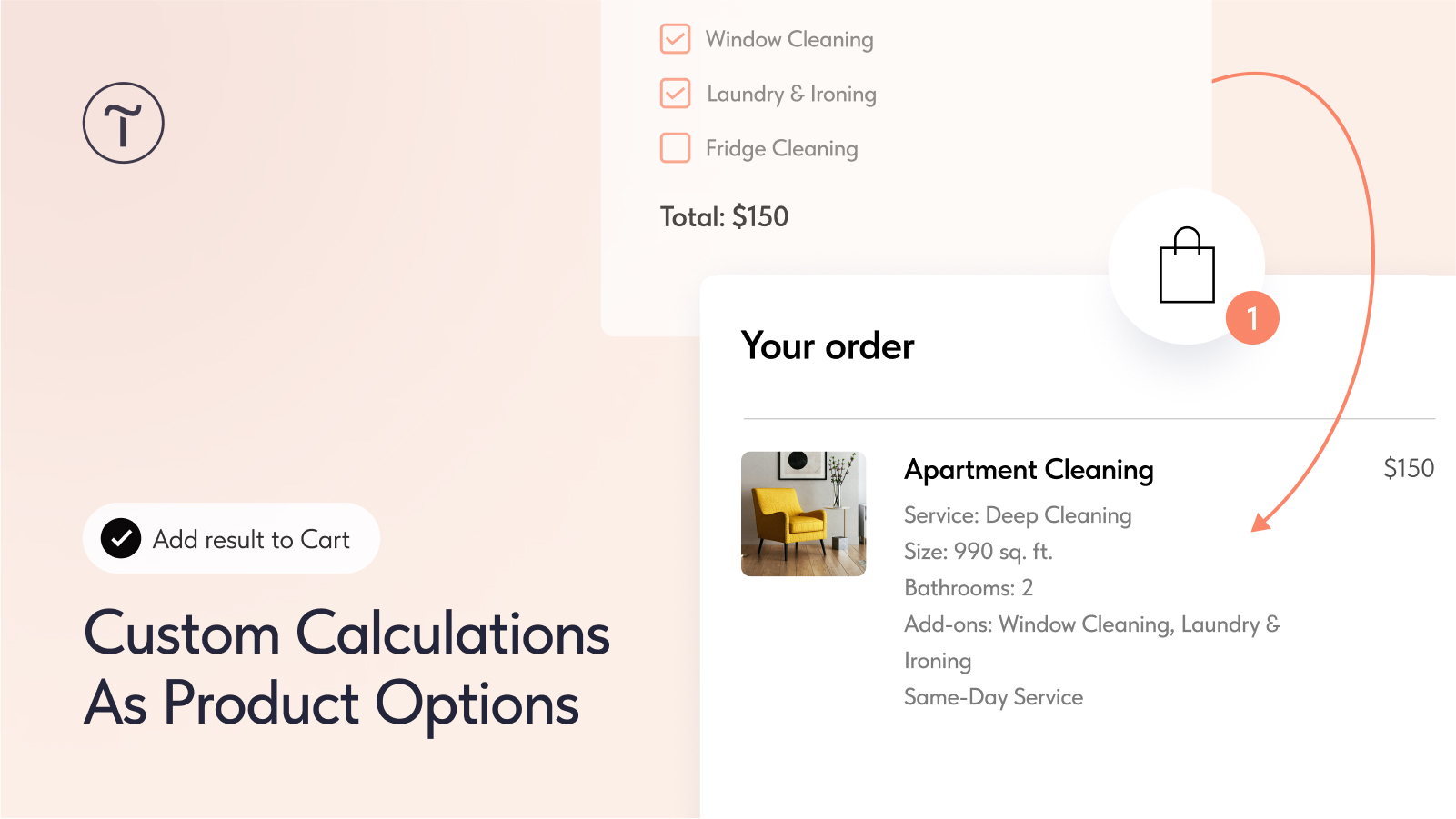
Agora, os valores inseridos em formulários on-line podem ser exibidos no carrinho de compras como opções de produtos. Esse recurso é especialmente útil para serviços cobrados por hora, produtos com preço por peso etc.
Por exemplo, se você oferece serviços de limpeza, permita que os clientes especifiquem o número de cômodos e a área total adicionando um campo de calculadora ao seu formulário on-line. Um cliente pode digitar "3 cômodos, 50 m²", e esses detalhes aparecerão no carrinho e no pedido como opções de produto.
Para exibir os resultados calculados de um formulário, vá para a guia Content (Conteúdo). No tipo de campo "Calculator" (Calculadora), marque a caixa "Add result to Сart" (Adicionar resultado ao carrinho). Em seguida, preencha o título do carrinho, liste as opções do carrinho e carregue uma imagem, se necessário.
Os cálculos de opção de produto funcionam em todos os blocos de formulário que suportam esse tipo de campo, bem como no Zero Block.
Para adicionar uma calculadora ao seu site, use um bloco de formulário vertical com vários campos e adicione o tipo de campo Calculadora. Os valores para cálculos podem ser inseridos nos tipos de campo de entrada Quantidade, Menu suspenso, Caixa de seleção ou Uma linha.
Para saber mais sobre a calculadora em formulários e como configurá-la, consulte a Central de Ajuda do Tilda: help.tilda.cc/forms-calculator
Agora, os valores inseridos em formulários on-line podem ser exibidos no carrinho de compras como opções de produtos. Esse recurso é especialmente útil para serviços cobrados por hora, produtos com preço por peso etc.
Por exemplo, se você oferece serviços de limpeza, permita que os clientes especifiquem o número de cômodos e a área total adicionando um campo de calculadora ao seu formulário on-line. Um cliente pode digitar "3 cômodos, 50 m²", e esses detalhes aparecerão no carrinho e no pedido como opções de produto.
Para exibir os resultados calculados de um formulário, vá para a guia Content (Conteúdo). No tipo de campo "Calculator" (Calculadora), marque a caixa "Add result to Сart" (Adicionar resultado ao carrinho). Em seguida, preencha o título do carrinho, liste as opções do carrinho e carregue uma imagem, se necessário.
Os cálculos de opção de produto funcionam em todos os blocos de formulário que suportam esse tipo de campo, bem como no Zero Block.
Para adicionar uma calculadora ao seu site, use um bloco de formulário vertical com vários campos e adicione o tipo de campo Calculadora. Os valores para cálculos podem ser inseridos nos tipos de campo de entrada Quantidade, Menu suspenso, Caixa de seleção ou Uma linha.
Para saber mais sobre a calculadora em formulários e como configurá-la, consulte a Central de Ajuda do Tilda: help.tilda.cc/forms-calculator
